



Devs on Stage: 분석 환경을 바꾸는 6가지 신기능
ㅤ
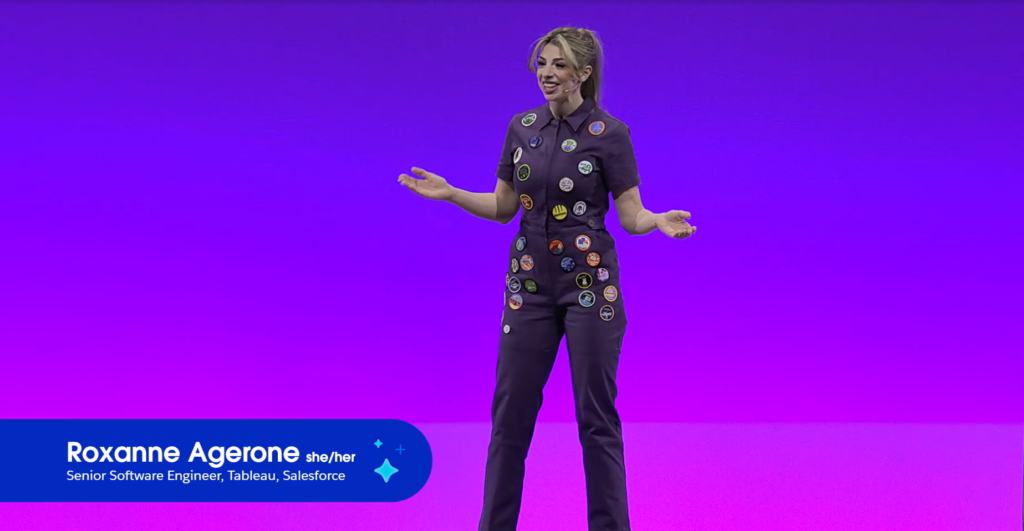
태블로 컨퍼런스(Tableau Conference)에는 매년 가장 많은 기대를 모으는 세션 중 하나는 Devs on Stage입니다.
이름 그대로 ‘무대 위의 개발자’이라는 뜻으로, 마케팅 담당자나 발표 전문가가 아니라 기능을 만든 엔지니어들이 직접 무대에 올라 새로운 기능을 시연하는 라이브 키노트 세션입니다. 화려한 비전 발표가 아니라, 분석가들이 매일 사용하는 도구가 ‘어떻게 더 편해지는지’를 직접 듣는 자리이기 때문에 태블로 사용자 커뮤니티(DataFam) 사이에서 오랫동안 ‘컨퍼런스에서 단 하나의 세션만 봐야 한다면 Devs on Stage를 보라’는 말이 나올 정도로 사랑받아 왔습니다.
특히 올해 TC26는 Tableau Next와 AI 에이전트로 무게중심이 쏠린 분위기 속에서도, Devs on Stage만큼은 태블로 핵심 도구의 실질적인 개선에 초점을 맞췄다는 점에서 더욱 반가운 세션이었습니다. 그럼 분석가의 일상을 바꿔줄 신기능을 하나씩 살펴보겠습니다.
ㅤ
ㅤ
① 태블로 퍼블릭 데이터 소스 게시
ㅤ
ㅤ
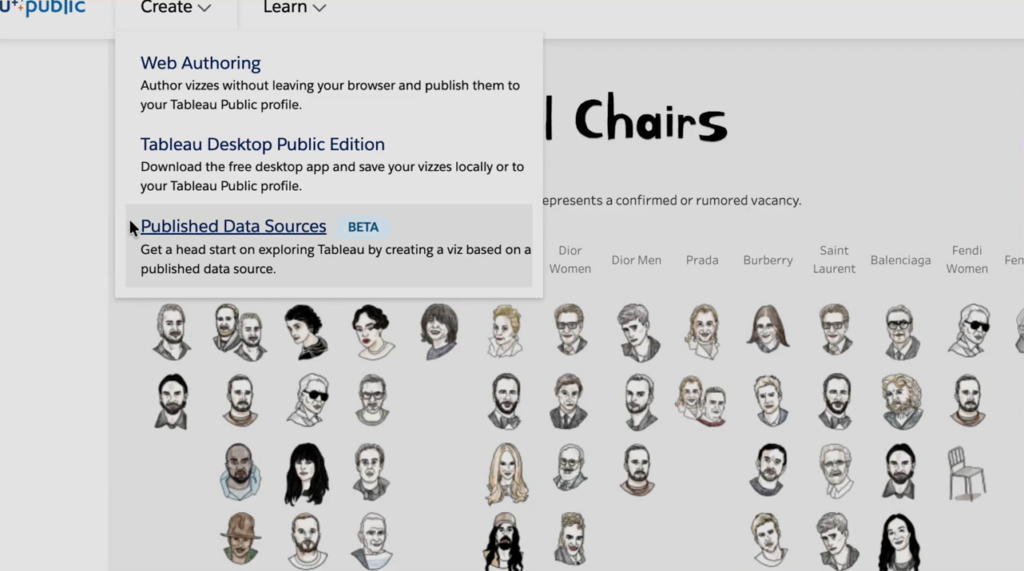
태블로 퍼블릭의 ‘Create’ 메뉴에 Published Data Sources 옵션이 새롭게 추가되었습니다. 기존에는 Web Authoring과 Tableau Desktop Public Edition을 통해 직접 데이터를 불러와야 했지만, 이제는 태블로 퍼블릭 내에 이미 게시된 데이터 원본을 활용해 곧바로 새로운 분석을 시작할 수 있습니다.
데이터 준비 과정 없이 시각화부터 시작할 수 있어, 태블로 학습자나 포트폴리오 제작자에게 진입 장벽을 크게 낮춰주는 변화입니다.
ㅤ
ㅤ
② MS Office 통합 — Excel·PowerPoint에서 태블로 활용하기
ㅤ
태블로가 점차 ‘유니버설 커넥터(Universal Connector)’로 자리잡고 있음을 보여주는 기능입니다. 이제 분석 결과를 받기 위해 태블로 화면을 따로 띄울 필요가 없어졌습니다.
ㅤ
ㅤ
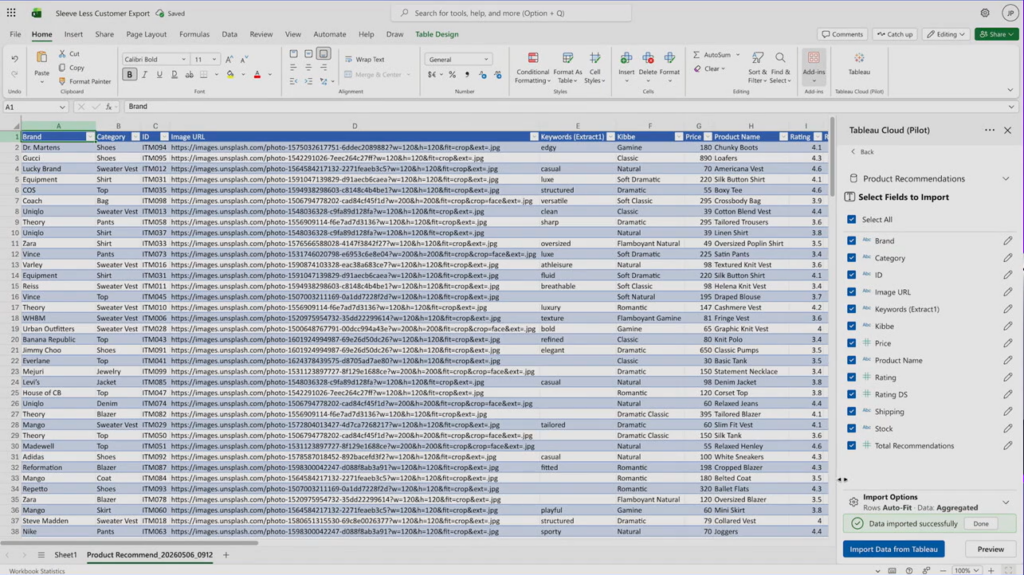
- Excel — 태블로 데이터 드래그 임포트: 엑셀 창 안에서 Tableau Cloud Pilot 패널을 열고, 게시된 데이터 소스의 필드를 선택해 드래그만으로 시트에 삽입할 수 있습니다. ‘Import Data from Tableau’ 한 번으로 데이터 임포트가 완료됩니다.
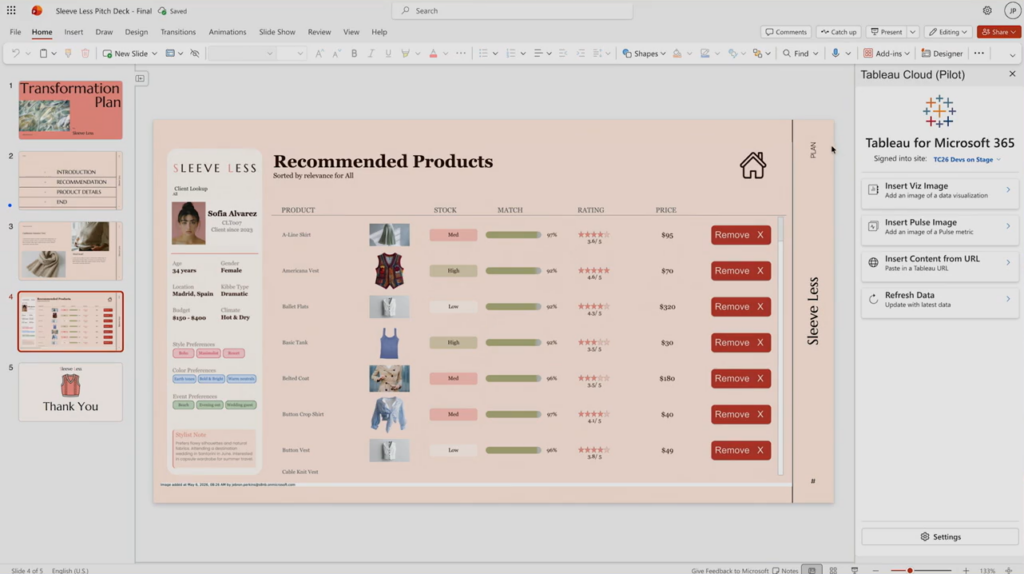
- PowerPoint — Tableau for Microsoft 365 애드인: 슬라이드에 Viz 이미지나 Pulse 이미지를 직접 삽입하고, Refresh Data 버튼 한 번으로 최신 데이터로 라이브 업데이트할 수 있습니다. 태블로 사이트의 콘텐츠 URL을 붙여넣는 것만으로 슬라이드에 시각화가 들어오는 구조입니다.
매주 보고서를 위해 태블로 화면을 캡처해 파워포인트에 붙여 넣던 반복 작업이, 이제 슬라이드 안에서 한 번의 클릭으로 끝납니다.
ㅤ
ㅤ
③ AI Search — 자연어 질의로 대시보드 검색 + AI 자동 분석
ㅤ
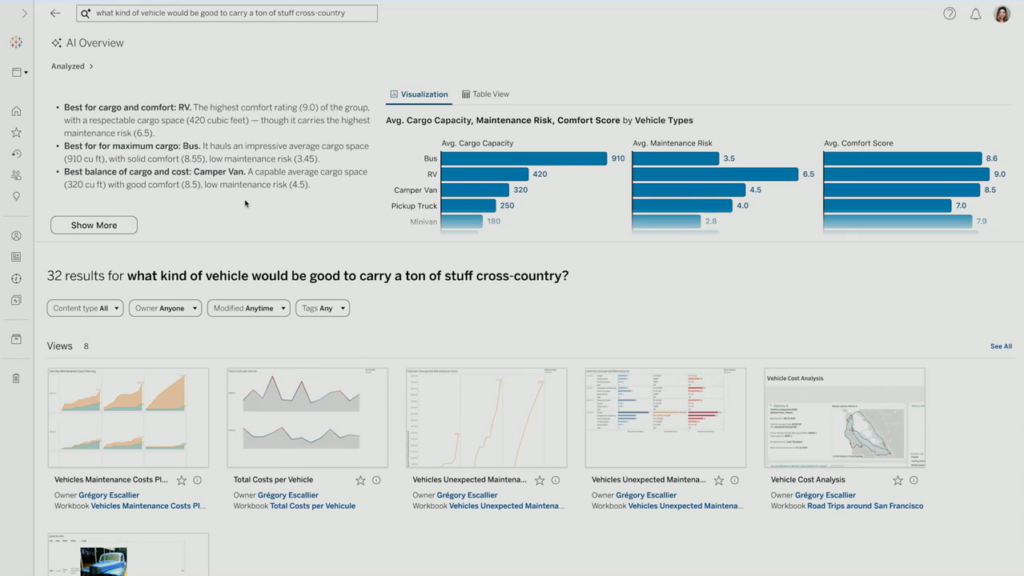
검색창에 일상 언어로 질문을 입력하면, Tableau Agent가 사이트 전체의 워크북과 데이터 소스를 분석해 AI Overview와 차트를 자동 생성합니다.
ㅤ
예를 들어 “어떤 브랜드 지점이 올해 매출 성장률이 가장 높아?”라고 물으면,
- AI가 관련 데이터를 분석해 요약을 작성하고
- 답변을 뒷받침하는 차트를 자동 생성하며
- 분석에 사용된 워크북·뷰 목록을 관련도 순으로 추천합니다.
기존에는 원하는 대시보드를 찾기 위해 폴더를 헤매야 했다면, 이제는 질문 한 줄로 답까지 받을 수 있습니다. Self-BI의 진정한 시작이라 부를 만한 변화입니다.
ㅤ
ㅤ
④ 대시보드 레이어 (Marks Layer) — 단일 시트에 여러 차트 겹치기
ㅤ
지금까지 하나의 시트에 여러 데이터를 표현하려면 이중축이나 복잡한 계산식이 필요했습니다.
이제 ‘Add a Marks Layer’ 기능으로 하나의 시트 위에 레이어를 자유롭게 쌓을 수 있습니다.
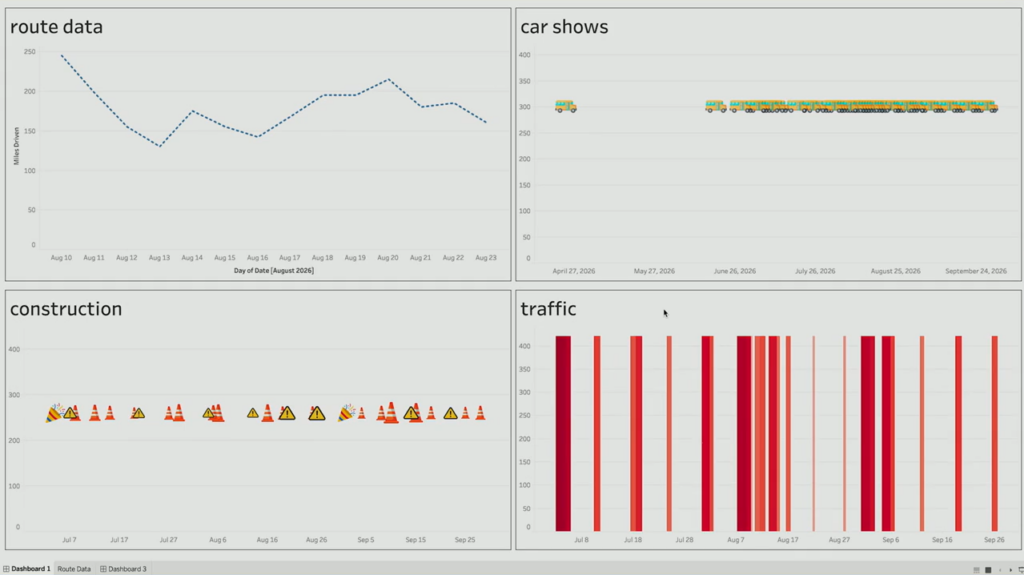
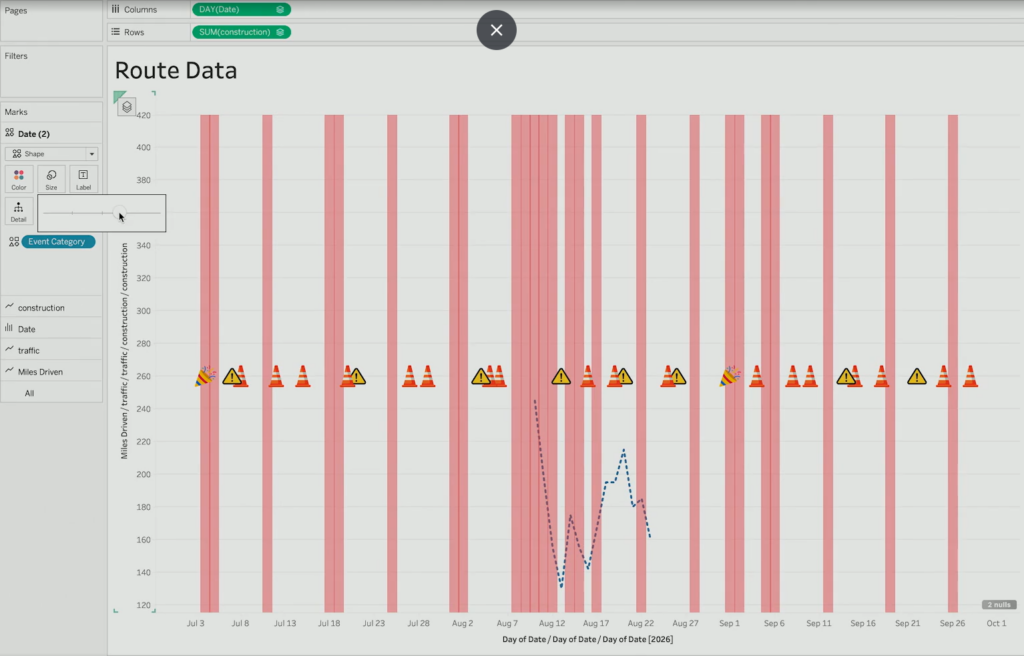
각 레이어마다 마크 타입, 색상, 크기를 독립적으로 설정할 수 있어, 막대 차트 위에 라인 차트, 그 위에 이모지 마커까지 겹치는 다층 시각화가 한 번에 가능해졌습니다. 시연에서는 도로 공사 정보(콘 이모지), 교통량(빨간 막대), 차량 행사(버스 이모지)를 하나의 차트 안에 겹쳐 Trip Planning 대시보드를 완성하는 모습이 공개되었습니다.
ㅤ
ㅤ
⑤ 이동시간 지도 (Travel Time Map)
ㅤ
지도 분석이 한 단계 진화했습니다. 출발 지점을 정하고 “60분 이내 이동 가능 영역”을 설정하면, 해당 시간 안에 도달 가능한 지역이 지도 위에 자동으로 그려집니다.
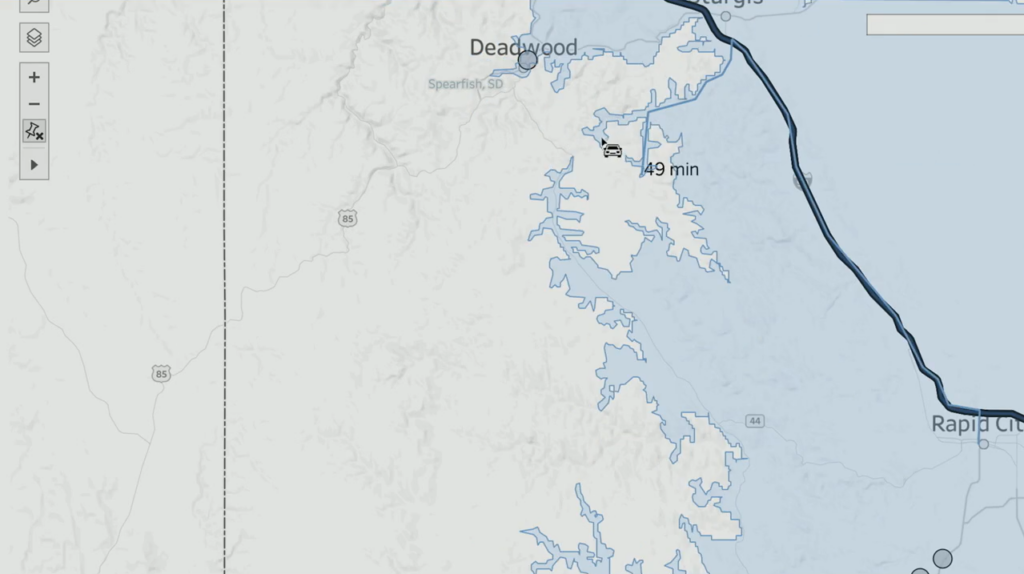
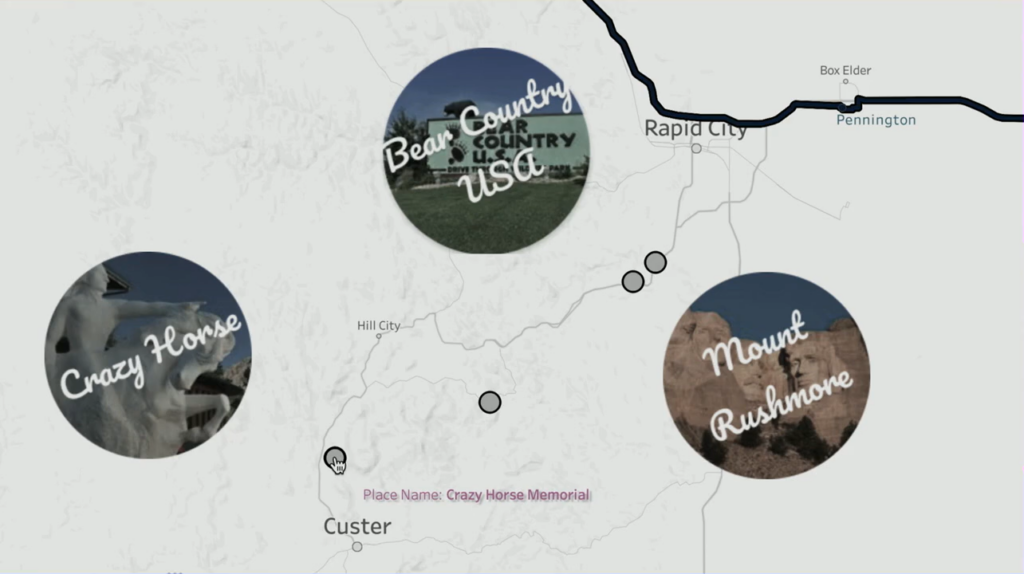
리테일 상권 분석, 배송 권역 설정, 출장 동선 계획 등 위치 기반 비즈니스 의사결정에 직접 활용 가능한 기능입니다. 여기에 벡터 이미지(SVG) 다운로드와 투명 툴팁 기능까지 더해져, 지도 시각화의 표현력과 외부 자료 활용도가 모두 높아졌습니다.
ㅤ
ㅤ
ㅤ
⑥ 다크 모드 (Beta)
ㅤ
ㅤ
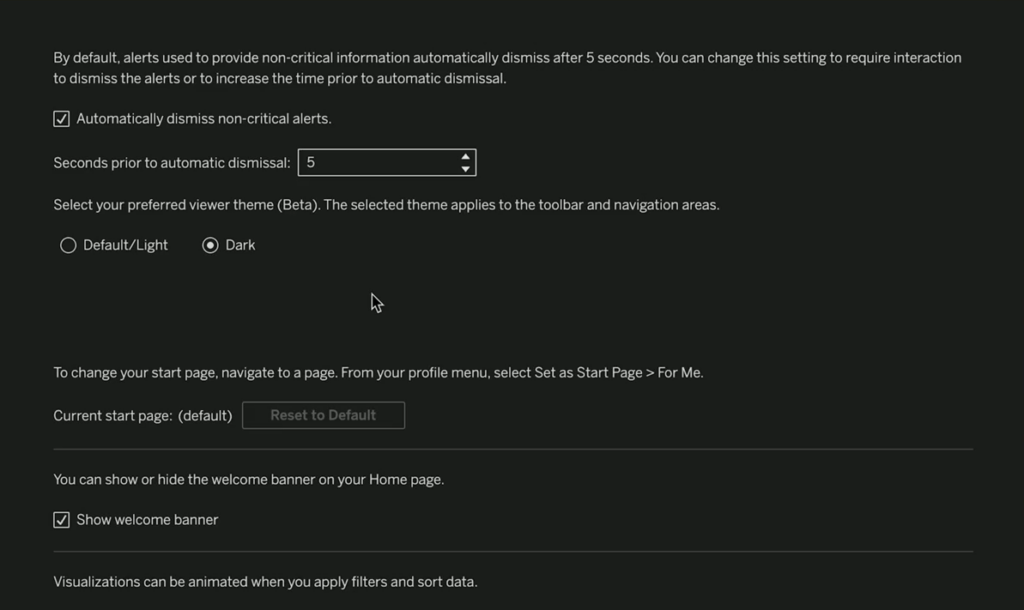
태블로 클라우드에 드디어 다크 모드가 추가되었습니다. 계정 설정에서 Default/Light 또는 Dark 중 선택할 수 있으며, 툴바와 내비게이션 영역에 적용됩니다. 장시간 대시보드를 다루는 분석가의 눈 피로도를 줄여주는 작지만 반가운 변화입니다.
다크 모드처럼 작지만 매일 체감되는 변화부터, AI Search와 MS Office 통합처럼 분석 업무의 흐름 자체를 바꾸는 기능까지 — 이번 Devs on Stage는 ‘분석가가 정말 원하던 것’이 무엇인지 잘 알고 있는 세션이었습니다. 여섯 가지 기능을 관통하는 키워드를 하나 꼽자면 ‘경계를 허무는 것’이 아닐까 합니다. 데이터 준비와 시각화 사이의 경계, 태블로와 오피스 사이의 경계, 사람의 질문과 데이터의 답 사이의 경계가 한층 더 얇아졌습니다.
물론 공개된 기능은 아직 BETA 단계이고, 정식 로드맵에 오르기까지 다소 시간이 걸릴 수 있습니다. 하지만 태블로는 점점 더 ‘데이터를 다루는 도구’에서 ‘누구나 데이터로 대화할 수 있는 환경’으로 나아가고 있습니다. 추후에 예정될 업데이트에서 이 기능들이 우리 분석 현장에 어떤 도움을 줄 지 기대해 봐도 좋겠습니다.
GDSK는 이런 변화의 흐름 안에서, 고객사가 새로운 태블로를 가장 빠르고 안전하게 활용할 수 있도록 도입 컨설팅부터 데이터 설계, 운영·교육까지 전 과정을 함께하겠습니다.


