



지난 포스팅에서 연속/불연속 필드를 이해하는 글에 대해서 다뤘습니다. 이번에는 연속/불연속 전환을 하려고 해도 전환이 되지 않는 경우에 대해 알아보겠습니다. 데이터 패널에서 날짜 필드 옆에 달력 아이콘 대신 Abc(문자) 아이콘이 붙어 있다면, 태블로가 해당 필드를 날짜로 인식하지 못했기 때문입니다.
이번 글에서는 날짜 문자 인식 오류의 원인과 DATEPARSE 함수를 사용해 다양한 실무 포맷을 날짜로 변환하는 방법을 단계별로 정리합니다.
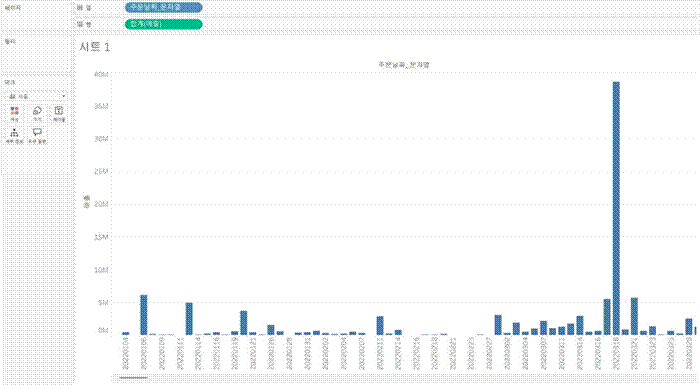
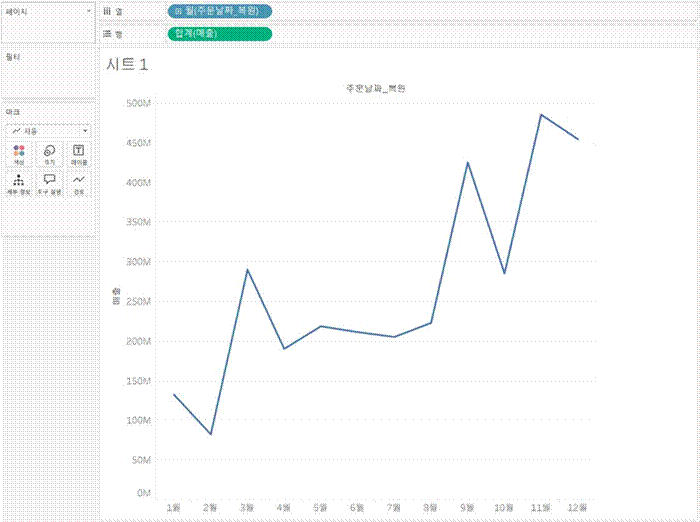
ㅤ
왜 날짜가 문자로 인식되나요?
원본 데이터에서 날짜가 “20240101”, “2024년 1월”, “Jan-2024”, “1/15/24” 같은 문자열로 저장되어 있을 때 발생합니다.
| 원본 데이터 예시 | 왜 문자로 인식되나 |
| 20240115 | 구분자 없는 숫자 형태 — 태블로가 8자리 숫자로 판단 |
| 2024년 1월 15일 | 한글이 포함된 문자열 |
| 2024/01/15 | 태블로가 인식하는 포맷과 로캘이 맞지 않는 경우 |
| Jan-24 | 축약된 영문 포맷 — 연도 정보가 2자리 |
| 1분기 2024 | 분기+연도 조합 — 표준 날짜 형식이 아님 |
날짜가 문자로 인식되면 연속/불연속 전환, 날짜 드릴다운, 날짜 계산(DATEDIFF, DATEADD 등) 등 태블로의 날짜 기능을 사용할 수 없습니다.
ㅤ
ㅤ
해결 방법 (단계별 시도)
ㅤ
1단계 — 데이터 유형 직접 변경
데이터 패널에서 해당 필드 좌측의 Abc 아이콘을 클릭 → 날짜로 변경을 시도합니다. “2024-01-15″처럼 표준에 가까운 형식이면 이것만으로 해결되는 경우가 있습니다.
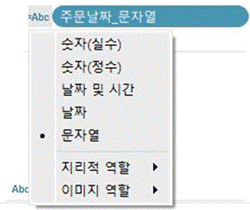
변환 후 데이터를 확인했을 때 원하는 날짜가 제대로 표시되지 않으면, 태블로가 형식을 정확히 해석하지 못한 것입니다.
아래처럼 연도만 추출되거나 완전히 다른 값이 나올 수 있습니다.
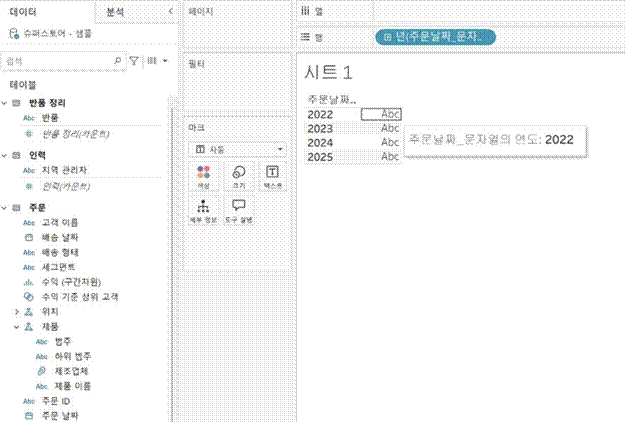
데이터 유형을 다시 문자열로 되돌리고 2단계로 넘어가세요.
ㅤ
2단계 — DATEPARSE 함수로 계산된 필드 만들기
DATEPARSE는 “이 문자열이 어떤 날짜 형식인지” 태블로에 직접 알려주는 함수입니다.
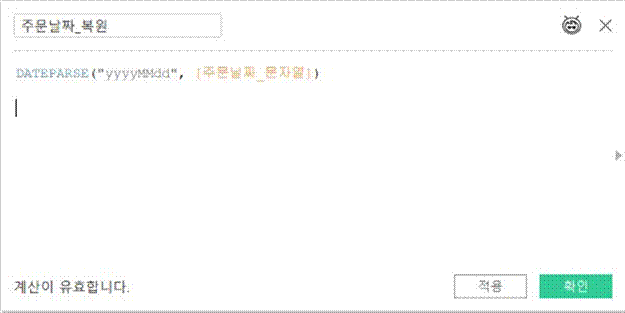
분석 > 계산된 필드 만들기에서 아래와 같이 작성합니다.
ㅤ
실무에서 자주 만나는 포맷별 DATEPARSE 예시
ㅤ
| 원본 데이터 형식 | DATEPARSE 수식 |
| 20240115 | DATEPARSE(“yyyyMMdd”, [날짜필드]) |
| 2024-01-15 | DATEPARSE(“yyyy-MM-dd”, [날짜필드]) |
| 2024/01/15 | DATEPARSE(“yyyy/MM/dd”, [날짜필드]) |
| 2024년 1월 | DATEPARSE(“yyyy년 M월”, [날짜필드]) |
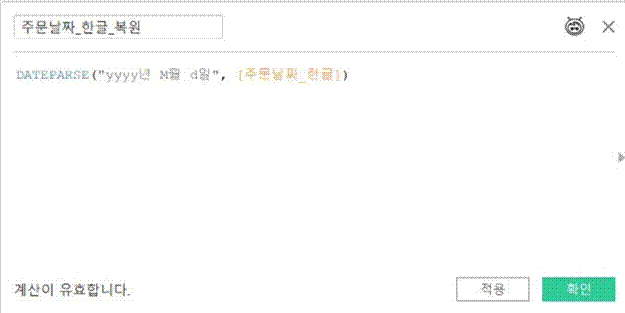
| 2024년 1월 15일 | DATEPARSE(“yyyy년 M월 d일”, [날짜필드]) |
| 15-Jan-2024 | DATEPARSE(“dd-MMM-yyyy”, [날짜필드]) |
| Jan 15, 2024 | DATEPARSE(“MMM dd, yyyy”, [날짜필드]) |
| 01/15/2024 14:30 | DATEPARSE(“MM/dd/yyyy HH:mm”, [날짜필드]) |
ㅤ
아래는 한글 날짜 포맷(“2024년 1월 15일”)을 DATEPARSE로 변환하는 예시입니다.
ㅤ
DATEPARSE 형식 기호 정리
ㅤ
| 기호 | 의미 | 예시 |
| yyyy | 4자리 연도 | 2024 |
| yy | 2자리 연도 | 24 |
| MM | 2자리 월 (01~12) | 01, 12 |
| M | 월 (앞에 0 없음) | 1, 12 |
| MMM | 축약 월 이름 (영문) | Jan, Feb |
| dd | 2자리 일 (01~31) | 01, 15 |
| d | 일 (앞에 0 없음) | 1, 15 |
| HH | 24시간 형식 시간 | 14, 23 |
| mm | 분 (00~59) | 30, 05 |
| ss | 초 (00~59) | 45, 00 |
위 표는 실무에서 자주 사용하는 기호만 정리한 것입니다.
요일(E), AM/PM(a), 분기(Q), 시간대(Z) 등 전체 기호 목록은 태블로 공식 문서 — 필드를 날짜 필드로 변환에서 확인하실 수 있습니다.
ㅤ
자주 하는 실수
MM vs mm 혼동: MM은 ‘월(Month)’, mm은 ‘분(Minute)’입니다.
월을 소문자 mm으로 쓰면 완전히 다른 결과가 나옵니다.
올바른 예: “yyyyMMdd” / 잘못된 예: “yyyymmdd”
형식과 데이터 불일치: 원본 데이터가 “2024-1-5″(앞에 0 없음)인데 형식을 “yyyy-MM-dd”로 쓰면 Null이 나올 수 있습니다.
이 경우 “yyyy-M-d”로 써야 합니다.
로캘 문제: “Jan”, “Feb” 같은 영문 월 이름은 컴퓨터의 로캘 설정에 따라 인식되지 않을 수 있습니다.
한국어 Windows에서는 영문 축약 월이 안 될 수 있으니, 이 경우 원본 데이터에서 숫자 월로 변환하는 것이 확실합니다.
ㅤ
DATEPARSE를 사용할 수 있는 데이터 원본
ㅤ
| 데이터 원본 | DATEPARSE 사용 가능 여부 |
| 텍스트 파일 (.csv, .tsv) | ✅ 사용 가능 |
| Excel (.xlsx) | ✅ 사용 가능 |
| 데이터 추출 (.hyper) | ✅ 사용 가능 |
| Google Sheets | ✅ 사용 가능 |
| MySQL, Oracle, PostgreSQL | ✅ 사용 가능 |
| Snowflake, Denodo, Drill | ✅ 사용 가능 |
| Hadoop Hive (Amazon EMR, Cloudera, Hortonworks, MapR) | ✅ 사용 가능 |
| SQL Server (라이브 연결) | ❌ 사용 불가 — 추출 전환 시 사용 가능 |
위 목록에 없는 데이터 원본에서는 DATEPARSE가 지원되지 않을 수 있습니다.
이 경우 데이터 원본을 추출(.hyper)로 전환하면 사용 가능해집니다.
ㅤ
💡 실무 팁: [DATEPARSE] 지원이 안 되는 환경이라면?
간혹 특정 DB의 라이브 연결 상태에서는 DATEPARSE 함수가 비활성화되는 경우가 있습니다.
이럴 때는 문자열을 자르는 함수와 DATE 함수를 조합해 수동으로 날짜를 만들 수 있습니다.예시: 원본이 “20240115”인 경우
DATE(LEFT([날짜필드], 4) + “-” + MID([날짜필드], 5, 2) + “-” + RIGHT([날짜필드], 2))
ㅤ
3단계 — 원본 데이터에서 직접 수정
DATEPARSE와 DATE 함수로도 해결이 안 되는 경우(예: “1분기 2024” 같은 비표준 형식)
원본 데이터(엑셀, DB)에서 날짜 형식을 표준(yyyy-MM-dd)으로 직접 수정한 후 태블로에 재연결하는 것이 가장 확실합니다.
ㅤ
해결 순서 요약
① 데이터 유형 아이콘 클릭 → 날짜로 변경 시도
② Null이 많거나 값이 이상하면 → DATEPARSE로 계산된 필드 생성
③ DATEPARSE를 못 쓰거나 숫자 필드면 → DATE 함수로 대체
④ DB 라이브 연결이면 → 추출(.hyper)로 전환 후 DATEPARSE
⑤ 그래도 안 되면 → 원본 데이터에서 형식 수정 후 재연결
날짜가 문자로 인식되는 문제는 연속/불연속 설정 이전의 기초적인 단계이지만, 이 과제가 반드시 선행되어야 태블로의 날짜 기능을 활용 할 수 있습니다.
위의 DATEPARSE 예시 표를 참고하면 대부분의 실무 상황에서 바로 적용할 수 있습니다.


