



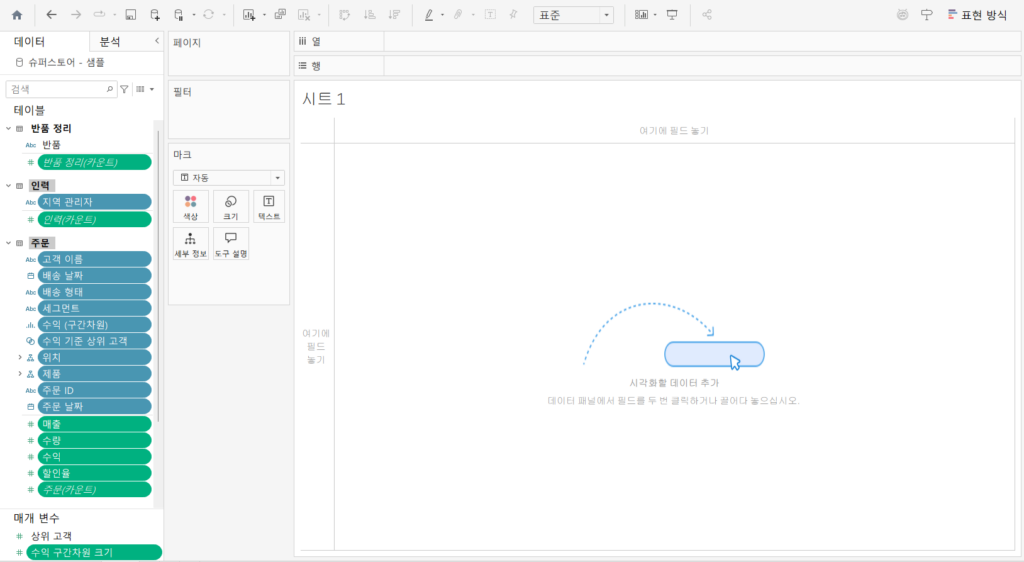
지난 포스팅에서 태블로의 9가지 작업 영역을 살펴보았습니다. 오늘은 태블로 초보자가 가장 자주 헷갈리는 파란 색(불연속형)과 초록색(연속형) 필드의 차이를 실무 중심으로 정리합니다. 분명히 같은 필드를 올렸는데 차트 모양이 완전히 다르게 나온 경험 있으신가요? 원인은 대부분 파란색(불연속)과 초록색(연속)의 차이에 있습니다.
ㅤ
ㅤ
1. 파란색과 초록색, 뭐가 다른가요?
태블로에서 필드는 항상 파란색 또는 초록색으로 선반에 올라갑니다. 이 색상 하나가 차트의 모양을 완전히 바꿉니다.
| 구분 | 파란색 — 불연속(Discrete) | 초록색 — 연속(Continuous) |
| 의미 | 데이터를 개별 항목(범주)으로 나눠서 처리 | 데이터를 끊김 없는 수치 범위로 처리 |
| 선반에 놓으면 | 헤더(머리글) 생성 | 축(연속 눈금) 생성 |
| 필터로 쓰면 | 목록에서 개별 값 선택/해제 | 범위(최소~최대) 슬라이더 |
| 색상에 놓으면 | 각 값마다 구분되는 개별 색상 | 값의 크기에 따른 그라데이션 |
| 비유 | 서랍 안의 파일 폴더 (각각 구분됨) | 온도계의 눈금 (끊김 없이 흐름) |
쉽게 말하면, 파란색(불연속)은 값을 하나하나 떼어서 개별 항목으로 다루고, 초록색(연속)은 값을 끊김 없는 흐름(범위)으로 다룹니다. 예를 들어 카테고리, 상품명처럼 a, b로 딱 떨어지는 값은 불연속적이고, 온도처럼 36.5°, 36.7°로 무한히 쪼갤 수 있는 값은 연속적입니다. 이것은 데이터의 본질적인 성격이고, 태블로에서 해당 필드를 연속/불연속 중 어떤 방식으로 표현할지는 별도의 설정입니다.
※ 참고: “구분하는 기준 = 파란색, 측정하는 값 = 초록색”이라고 외우면 헷갈리기 쉽습니다. 이것은 차원(Dimension)과 측정값(Measure)의 차이이지, 불연속/연속의 차이가 아닙니다. 날짜도 데이터를 구분하는 기준이지만 연속형(초록색)으로 표현할 수 있다는 점을 기억하세요.
ㅤ
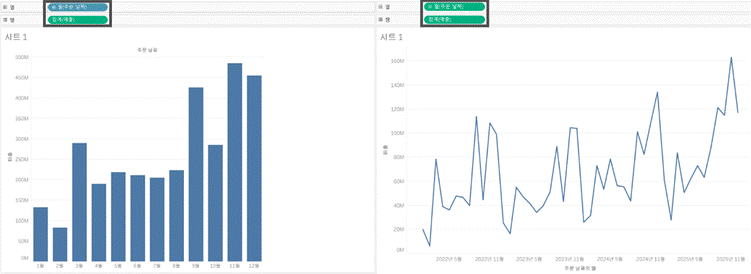
불연속 월 → 막대차트 + 헤더 생성 / 연속 월 → 라인차트 + 축 생성
2. 어렵게 느껴지는 이유
① 데이터 유형과 불연속/연속은 별개의 개념입니다
많은 분들이 “숫자 = 초록색, 문자 = 파란색”이라고 단순하게 이해합니다. 하지만 숫자 필드도 파란색으로 바꿀 수 있고, 반대의 경우도 있습니다. 데이터 유형과 불연속/연속은 완전히 다른 설정입니다. 데이터 유형은 문자형·숫자형·날짜형·공간형 등 값의 ‘형태(속성)’를 나누는 분류 기준이고, 연속형과 불연속형은 그 값이 ‘어떻게 측정되고 표현되는지’를 나누는 분류 기준입니다.
② 같은 필드가 상황에 따라 다른 색으로 올라갑니다
기본적으로 태블로는 수치형 데이터를 연속적인 값으로 인식하기 때문에, 측정값은 연속형으로 설정됩니다. 그래서 ‘매출’ 같은 측정값은 보통 초록색으로 올라가지만, 특정 조작을 하면 파란색이 됩니다. 규칙이 있는 것 같으면서도 예외가 많아서 처음엔 예측이 어렵습니다.
※ 참고: 현실에서는 고객 수(1명, 2명)처럼 불연속적인 숫자도 있고, 온도(36.5°, 36.7°)처럼 연속적인 숫자도 있습니다. 하지만 태블로가 데이터의 성격을 하나하나 판단할 수 없기 때문에, 숫자 측정값은 일괄적으로 연속형(초록색)으로 표시합니다. 필요할 때 사용자가 [우클릭 -> 불연속]으로 바꾸면 됩니다.
③ 날짜 필드는 두 가지가 동시에 존재합니다
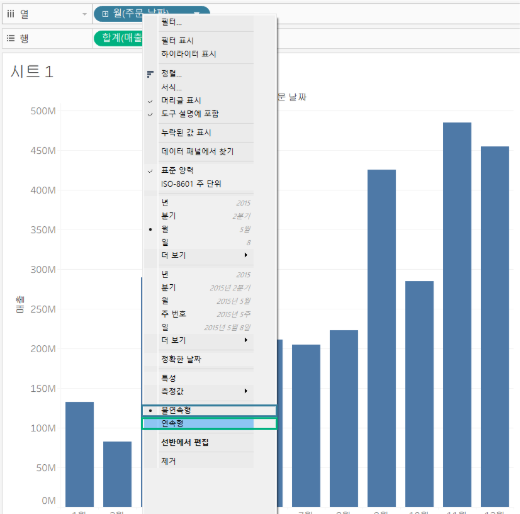
날짜 필드를 우클릭하면 ‘월’이 두 번 나옵니다. 위의 ‘월’은 날짜 부분(Date Part)으로 불연속형이고, 아래의 ‘월’은 날짜 값(Date Value)으로 연속형입니다. 이름이 같아서 아무거나 골라도 될 것 같지만, 결과가 전혀 다르게 나옵니다.
④ 선반에 올린 뒤에도 언제든 바꿀 수 있다는 것을 알기 어렵습니다.
선반에 올라간 필드를 우클릭하면 ‘불연속형‘과 ‘연속형’을 자유롭게 전환할 수 있습니다. 데이터 자체는 변경되지 않으며, 태블로가 해당 필드를 처리하는 방식만 달라집니다.
ㅤ
3. 날짜 필드가 유독 헷갈리는 이유
날짜 필드는 불연속/연속 개념이 가장 복잡하게 작동하는 영역입니다. 태블로가 날짜 필드 하나에 두 가지 방식을 동시에 제공하기 때문입니다.
| 그룹 | 설명 |
| 위 그룹 — 불연속 | 날짜 부분(Date Part)만 추출. 연도를 버리고 해당 단위만 사용. 예: 모든 연도의 1월을 합산 → 총 12개 항목 |
| 아래 그룹 — 연속 | 날짜 값(Date Value) 전체 유지. 연도 포함 시간순 나열. 예: 2021-01 → 2024-12 전체 타임라인 |
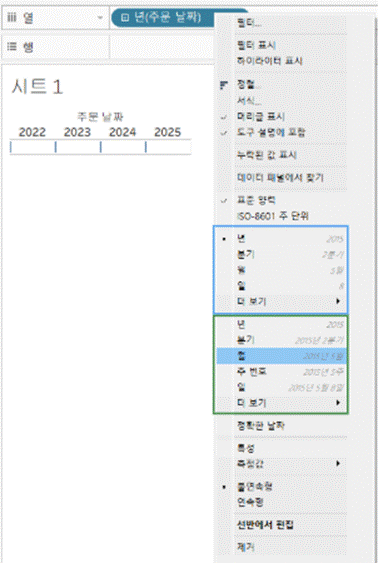
이름은 같은 ‘월’인데 위에 있는 것과 아래에 있는 것의 동작이 완전히 다릅니다.
이제 ‘월’을 선택했는데 차트가 왜 다르게 나오는지 이해할 수 있습니다.
ㅤ
ㅤ
실전 비교: 같은 ‘월’을 선택했는데 결과가 다른 3가지 사례
| 사례 | 설정 방법 | 차트 결과 | 활용 장면 |
| 사례 1 | 불연속 연도 | 연도별 막대차트 (2021 | 2022 | 2023 | 2024) | 연도별 실적 비교, 연간 보고서 |
| 사례 2 | 불연속 월 | 월별 막대차트 (1월 | 2월 | … | 12월) | “매년 몇 월이 성수기?” 패턴 분석 |
| 사례 3 | 연속 월 | 시간축 라인차트 (2021.01 → 2024.12) | “지난 4년간 매출 추이” 추세 분석 |
| 의사결정 기준 – 시간 흐름에 따른 추이를 보고 싶다면 → 연속 선택 – 연도 상관없이 월별 패턴 비교를 하고 싶다면 → 불연속 선택 – 연도별로 같은 기간을 나란히 비교하고 싶다면 → 불연속 월 + 불연속 연도 |
ㅤ
ㅤ
4. 날짜가 아닌 필드에서도 불연속/연속이 중요한 경우
ㅤ
사례 ① 숫자인데 범주처럼 다뤄야 할 때 — 평점, 등급
‘고객 만족도 점수(1~5점)’ 같은 필드는 숫자이지만, 실제로는 5개의 범주로 다루는 게 목적입니다.
| 설정 | 결과 |
| 초록색(연속)으로 올렸을 때 | 0.5, 1.5 같은 소수점 눈금이 생겨 혼란스러움 |
| 파란색(불연속)으로 올렸을 때 | 1점~5점 각각이 독립된 막대로 깔끔하게 표시됨 |
| 설문 응답 데이터, NPS 점수(0~10), 성과 등급(1~5) 분석 시 불연속으로 전환해서 사용하면 훨씬 명확한 분포 차트가 만들어집니다. |
ㅤ
사례 ② 숫자를 색상 범례로 구분해야 할 때 — 연도, 지점 코드
‘연도(2022, 2023, 2024)’ 필드를 색상으로 구분해서 범례로 표시하고 싶을 때가 있습니다.
| 설정 | 결과 |
| 초록색(연속) → 색상 마크 | 그라데이션 바 표시 (수치 크기를 나타내는 것처럼 보임) |
| 파란색(불연속) → 색상 마크 | 2022년 / 2023년 / 2024년 개별 색상 범례 표시 |
| 실무 팁 연도, 분기 번호, 지점 코드처럼 숫자 형태이지만 범주처럼 다뤄야 하는 필드는 불연속으로 전환해서 사용하세요. |
ㅤ
ㅤ
5. 언제 파란색을, 언제 초록색을 써야 할까?
ㅤ
| 상황 | 권장 유형 | 이유 |
| 지역별, 제품별 비교 막대 차트 | 불연속 | 각 항목의 독립적인 비교 |
| 월별/일별 매출 추이 꺾은선 차트 | 연속 | 시간의 흐름에 따른 변화 |
| 연도를 색상/범례로 구분할 때 | 불연속 | 각 연도의 별도 색 표기 |
| 날짜 범위를 축으로 사용할 때 | 연속 | 특정 구간 확대/축소 |
| 1~5점 만족도 점수 분포 차트 | 불연속 | 소수점 없는 범주형 막대 표기 |
| 두 수치를 X/Y축으로 쓰는 산점도 | 연속 | 연속적인 수치 범위로 위치 표현 |
위 표를 데이터 타입 기준으로 다시 정리하면 더 명확해집니다. 연속형과 불연속형을 동시에 전환할 수 있는 경우는 날짜형과 숫자형 두 가지뿐이고, 문자열은 항상 불연속입니다.
ㅤ
📊 1. 데이터 타입 기준으로 먼저 나누기
| 데이터 유형 | 연속 전환 가능 여부 | 설명 |
| 날짜 | O | 연속/불연속 모두 가능 |
| 숫자 | O | 연속/불연속 모두 가능 |
| 문자열(범주형) | X | 항상 불연속 |
📊 2. 날짜 vs 숫자에서의 선택 기준
▶ 날짜(Date)
| 유형 | 언제 사용 | 핵심 기준 |
| 불연속 | 연도, 월별 구분 | 개별 시점 비교 |
| 연속 | 시간 흐름 분석 | 추세, 구간, 확대/축소 |
▶ 숫자(Number)
| 유형 | 언제 사용 | 핵심 기준 |
| 불연속 | 점수, 등급, 구간화 | 개별 값 비교 |
| 연속 | 매출, 온도 등 | 값의 흐름/분포 |
ㅤ
ㅤ
간단한 기억법
ㅤ
파란색(불연속) = 라벨처럼 구분 → “이건 어느 그룹인가?”
초록색(연속) = 눈금처럼 이어지는 범위 → “이 값이 어디쯤에 위치하는가?”
날짜에서는 한 줄을 더 기억하세요.
날짜 파란색 = 연도를 빼고 해당 단위만 추출 (1~12월로 압축)
날짜 초록색 = 연도 포함 실제 시간 순서 유지 (전체 타임라인)
차트를 만들기 전에 “내가 지금 데이터를 개별 항목으로 나누려는 건지, 연속된 범위로 보려는 건지” 먼저 생각하는 습관을 들이면, 원하는 결과를 처음 시도에 만들 수 있게 됩니다.
ㅤ
ㅤ
다음 글에서는 연속/불연속 설정 때문에 자주 발생하는 실수와 해결법을 실전 사례들을 정리해보겠습니다.
태블로 도입이나 BI 컨설팅이 필요하시다면,GDSK에 문의하기를 통해 편하게 상담하실 수 있습니다.


